


Avant d’envoyer un document à l’imprimeur, la préparation du fichier PAO est l’étape qui fait la différence entre un rendu professionnel et une déception à la livraison. Profils colorimétriques, fonds perdus, résolution, polices, PDF… un oubli peut suffire à retarder la production ou à imposer une réimpression.
Cette checklist a été conçue pour les agences, studios graphiques et services communication qui veulent sécuriser leurs supports print. Vous y trouverez les règles essentielles pour une préparation fichier PAO fiable, quels que soient vos supports (plaquette, kakemono, stand, marquage véhicule, textile, etc.). Objectif : limiter les allers-retours techniques avec l’imprimeur et livrer des fichiers vraiment prêts à imprimer.
Checklist Ultime : préparation fichier PAO – votre fichier PAO est-il prêt pour l’impression ?
Temps de lecture : ~9 min
- Qu’est-ce qu’un fichier PAO prêt à imprimer
- Les 5 règles d’or pour une préparation fichier PAO impeccable
- Comment exporter un PDF prêt à imprimer selon votre logiciel
- Spécificités selon le type de support
- Encadré pratique : À faire / À ne pas faire
- Checklist finale avant envoi à l’imprimeur
- FAQ
Qu’est-ce qu’un fichier PAO prêt à imprimer
Définition d’un fichier PAO prêt à imprimer
En publication assistée par ordinateur, un fichier « prêt à imprimer » est un document finalisé, techniquement conforme aux contraintes d’impression : colorimétrie, format, marges, typographies, images et finitions ont été anticipés, de sorte que l’imprimeur n’a plus qu’à lancer la production.
Un fichier correctement préparé limite les risques de couleurs ternes, de texte coupé ou de liserés blancs, évite les corrections de dernière minute ainsi que les refus de fichier et aide à tenir les délais, notamment pour l’événementiel ou les campagnes multi-supports.
La préparation ne se fait donc pas seulement lors de l’export PDF ; elle commence dès le gabarit de mise en page.
Les 5 règles d’or pour une préparation fichier PAO impeccable
1. Couleurs et profils ICC (CMJN obligatoire)
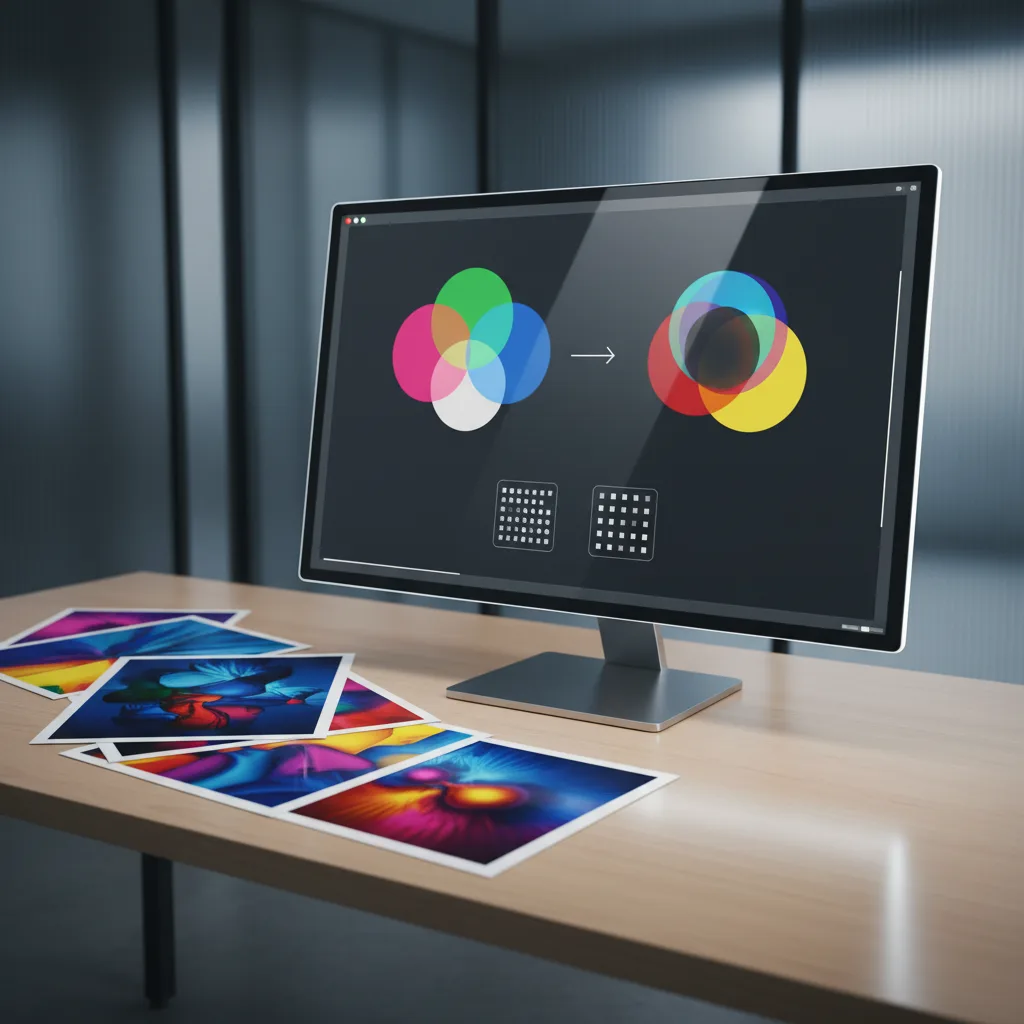
Tout le document, y compris les images, doit être en CMJN. Paramétrez le fichier dès la création, convertissez les visuels RVB avant l’export, utilisez un profil ICC tel que ISO Coated V2 et réservez le noir 100 % K au texte pour plus de netteté.
N’oubliez pas qu’une teinte RVB très vive ne pourra pas toujours être reproduite en sortie CMJN ; simulez l’aperçu dès le début.
2. Résolution et qualité des images
Une image insuffisante en résolution apparaîtra floue à l’impression. Comptez 300 dpi pour le print classique, 150 à 200 dpi pour les grands formats vus de loin et au moins 200 dpi pour le marquage textile ou véhicule. Préférez toujours des sources haute définition non compressées.
3. Fonds perdus, marges et zone tranquille
Prévoyez généralement 3 mm de fond perdu tout autour du format fini et gardez 3 à 5 mm de zone tranquille à l’intérieur afin qu’aucun élément important ne soit coupé. Les aplats ou images d’arrière-plan doivent dépasser la ligne de coupe jusque dans le fond perdu.
4. Polices, vectorisation et assemblage des fichiers
Une police absente provoque des substitutions. Vous pouvez soit fournir un PDF avec polices incorporées ou vectorisées, soit transmettre un dossier assemblé (InDesign : Package) contenant fichier source, polices et liens. Beaucoup de professionnels vectorisent logos et titres dans le PDF final pour la signalétique grand format.
5. Surimpressions, séparations et relecture
Vérifiez les surimpressions : un noir mis en overprint est fréquent, un blanc en surimpression disparaîtra. Contrôlez les séparations et imprimez une épreuve bureau pour valider lisibilité et marges. Enfin, effectuez une double relecture interne : un fichier parfait techniquement mais comportant une faute reste à refaire.
Comment exporter un PDF prêt à imprimer selon votre logiciel
Exporter depuis InDesign
Étape 1 : Fichier › Exporter › Adobe PDF (impression).
Étape 2 : Choisissez le profil PDF/X-1a:2001.
Étape 3 : Onglet Général : toutes les pages dans l’ordre.
Étape 4 : Onglet Repères et fond perdu : activez uniquement les traits de coupe et appliquez, par exemple, 3 mm de débord.
Étape 5 : Onglet Compression : conservez 300 dpi.
Étape 6 : Vérifiez l’incorporation des polices et la sortie CMJN.
Exporter depuis Illustrator
Travaillez au format fini avec fonds perdus dans les options de document, convertissez les images en CMJN, vectorisez si besoin, puis exportez en PDF/X-1a en activant marques de coupe et fonds perdus. Les fichiers AI ou EPS peuvent être exigés pour certaines découpes grand format.
Exporter depuis Photoshop
Créez le document en CMJN, taille finale + fonds perdus (ex. 216 × 303 mm pour un A4 avec 3 mm), aplatissez si nécessaire puis enregistrez en PDF haute qualité en conservant 300 dpi et le profil CMJN.
Spécificités selon le type de support
Cartes de visite : la moindre variation de coupe est visible ; éloignez les informations clés du bord.
Brochures, catalogues : anticipez la reliure ; la zone tranquille côté dos doit être plus large.
Grand format, PLV, stand : privilégiez logos et textes vectoriels ; la résolution peut être réduite grâce au recul de lecture.
Marquage textile : pensez aux contraintes de sérigraphie, broderie ou impression directe ; logos vectoriels et textes convertis en tracés sont recommandés.
Encadré pratique : À faire / À ne pas faire
| À faire | À ne pas faire |
|---|---|
| Travailler en CMJN dès la création Utiliser des images HD (300 dpi) Ajouter fonds perdus et zone tranquille Vectoriser logos et titres Exporter en PDF/X-1a avec traits de coupe Relire et valider le fichier |
Fournir un fichier RVB Utiliser des images web basse résolution Aligner du texte au ras du bord Oublier les polices ou liens Compresser excessivement le PDF Compter sur l’imprimeur pour corriger |
Checklist finale avant envoi à l’imprimeur
- Document entièrement en CMJN avec profil ICC adapté.
- Images en haute définition (en général 300 dpi à la taille d’impression).
- Fonds perdus présents et zone tranquille respectée.
- Polices intégrées ou vectorisées.
- Surimpressions vérifiées ; aucun blanc en overprint.
- Export en PDF/X-1a (ou format demandé par l’imprimeur).
- Pages dans le bon ordre, un seul PDF multipage si nécessaire.
- Relecture complète (contenu, visuels, coordonnées, mentions légales).
- Poids de fichier compatible avec l’envoi (e-mail ou plateforme).
FAQ
Comment savoir si mon fichier est bien en CMJN ?
Dans InDesign ou Illustrator, contrôlez le mode du document et le panneau Nuancier ; pour les images, ouvrez-les dans Photoshop et vérifiez le mode colorimétrique. En cas de doute, convertissez les éléments concernés puis remplacez les anciens liens.
Que faire si mes images sont en dessous de 300 dpi ?
Une légère différence peut être tolérée selon le support, mais une valeur trop basse dégradera visiblement l’impression. Évitez de simplement augmenter la résolution dans Photoshop ; repartez plutôt d’une source HD ou adaptez le visuel.
Dois-je toujours vectoriser mes polices ?
Un PDF dont les polices sont correctement incorporées suffit la plupart du temps. La vectorisation reste toutefois conseillée pour les logos, les titres et les fichiers destinés à la découpe ou au grand format, afin d’éviter toute substitution.
Prêt à Imprimer : gagnez du temps et assurez la qualité
Un fichier PAO propre et stable vous fait gagner un temps précieux, sécurise la qualité de vos supports et prévient les réimpressions coûteuses, qu’il s’agisse de print classique, de grand format ou de marquage événementiel. Pour un accompagnement sur mesure, découvrez les services proposés par Com&You : comnyou.fr.